
Clash Verge Rev 怎么导入订阅?从链接到连接
先取得正确订阅,再更新配置、选择节点并开启代理。
本页目录
导入前准备什么
先安装并启动 Clash Verge Rev,再从订阅服务的账户页面取得 Clash、Clash Meta 或 Mihomo 格式的订阅链接。软件只负责读取配置和转发请求,安装客户端本身不会自动获得节点。服务商首页、付款链接和节点名称都不能代替订阅地址。
如果还没有订阅链接,可以先查看机场推荐 ,选好服务并获取订阅链接后,再按下面的步骤导入。
复制时使用后台的复制按钮,避免漏掉地址后半部分,也不要把引号、空格和换行一起粘贴。订阅通常包含个人凭据,截图和求助时只保留错误提示,不展示完整地址。
方法一:粘贴链接导入
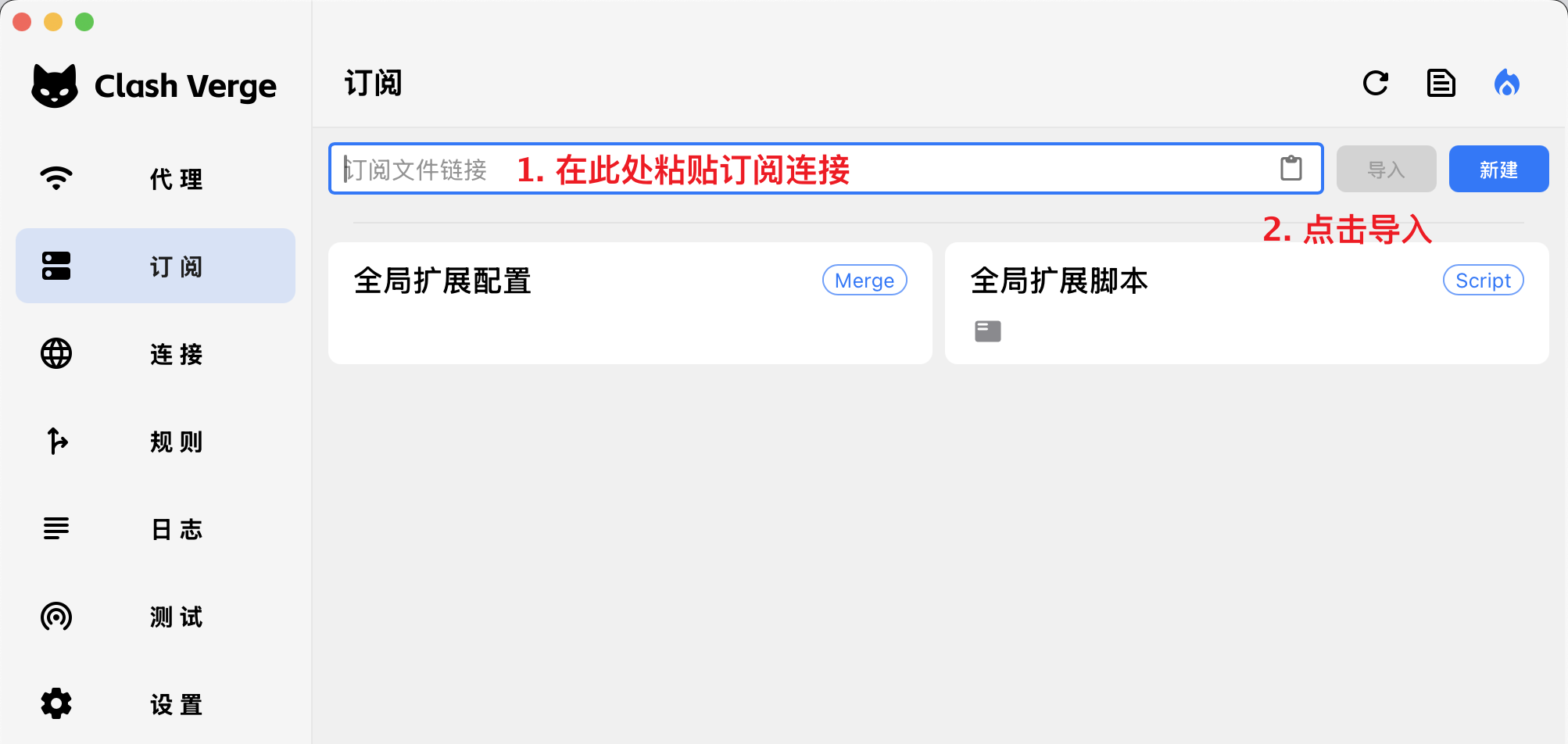
- 打开客户端左侧的「订阅」页面,找到链接输入框。
- 粘贴刚复制的订阅地址,点击「导入」,等待请求结束。此时不要连续点击,以免生成多个重复订阅。
- 页面出现新的订阅卡片后,先核对名称。可通过卡片的菜单或右键菜单进入编辑,改成自己能区分的名称,例如“日常使用”。
- 点击要使用的订阅卡片,使它成为当前配置。仅下载成功,还不等于已经启用这份配置。
- 进入「代理」页面。看到订阅提供的节点或代理组后,展开常用分组,选择一个节点。
- 返回设置开启「系统代理」,再用浏览器打开实际需要访问的网站。不会选模式时,先用订阅已有的规则模式,详见节点与模式选择 。
成功的判断顺序是订阅卡片出现、当前配置选中、代理页面有节点、实际请求能够完成。不要只凭“导入成功”的提示判断整条连接已经可用。
方法二:新建远程订阅
如果链接输入框导入时报连接错误,可以在「订阅」页面使用新建配置入口,选择远程订阅,填写名称和订阅 URL 后保存。不同版本的新建入口可能显示为按钮或加号;需要填写的是远程配置地址,不是本地文件路径。
保存后手动更新这张卡片,确认更新完成,再选中并检查代理页面。若再次出现同一个连接错误,转到订阅更新失败排查 ,不要靠更换名称或反复重建卡片解决网络问题。
服务商若提供“导入 Clash Verge”按钮,也可以让浏览器唤起客户端。浏览器弹出打开应用的确认后,核对要打开的是 Clash Verge Rev,再回到订阅页确认实际生成了配置。按钮无反应时,改用复制链接的方法即可,不必依赖浏览器唤起功能。
方法三:导入已有配置文件
已有 .yaml 或 .yml 配置文件时,在「订阅」的新建入口选择本地配置,再选择文件并保存。客户端会复制一份文件到自己的配置目录,之后移动原文件不会同步移动客户端中的副本。
使用前检查文件确实包含节点、代理提供者或完整的可用配置。只写了几行分流规则的片段不能当成完整订阅。支持拖拽导入的版本也可以将配置文件拖入订阅页面;没有对应反应时,使用新建本地配置入口。
本地配置不会因为服务商调整节点而自动变成最新版本。需要持续接收节点变更时,优先使用服务商提供的远程订阅,而不是长期使用一次性下载的旧文件。
后续怎样更新和切换
- 在「订阅」中找到对应卡片,执行更新。
- 更新成功后,确认这张卡片仍是当前配置。
- 回到「代理」检查原来选择的节点是否还存在;节点被删除或改名时重新选择。
- 重新打开一个网页或重新发起应用连接,确认新请求正常。
添加多个订阅不等于自动合并节点。先给每张卡片起清楚的名称,逐个选中和测试,避免以为自己用了订阅 A,实际上仍在使用 B。
导入失败时保留哪些内容
卡片没出现,优先检查链接和请求错误;卡片存在但没有节点,检查是否选中以及格式是否正确;有节点却连不上,检查节点、模式与系统代理 。先保留仍可使用的旧卡片,等新订阅验证正常后再清理重复配置。遇到需要继续定位的错误,按日志教程 记录一次完整失败过程。