
Clash Verge Rev 局域网代理:手机和其他设备怎么连接
从主机地址、混合端口到设备手动代理,逐项检查同一局域网中的连接。
本页目录
先分清两种地址
其他设备要连接的是运行 Clash Verge Rev 的电脑地址,不是节点服务器地址,也不是 127.0.0.1。在手机上填写 127.0.0.1 指向手机自身,不会连接电脑。
只在你能管理的可信局域网内使用,并保持电脑在线、客户端运行、节点可用。电脑休眠或离开同一个网络后,手机中的手动代理就会失效。只想让本机应用联网,通常不需要开启局域网连接。
第一步:记录电脑局域网地址和端口
- 在电脑的网络设置查看当前 Wi-Fi 或有线网卡的 IPv4 地址,例如
192.168.1.20。 - 排除 VPN 虚拟网卡、已经断开的网卡和公网出口地址。与手机同一路由器的那张网卡才是目标。
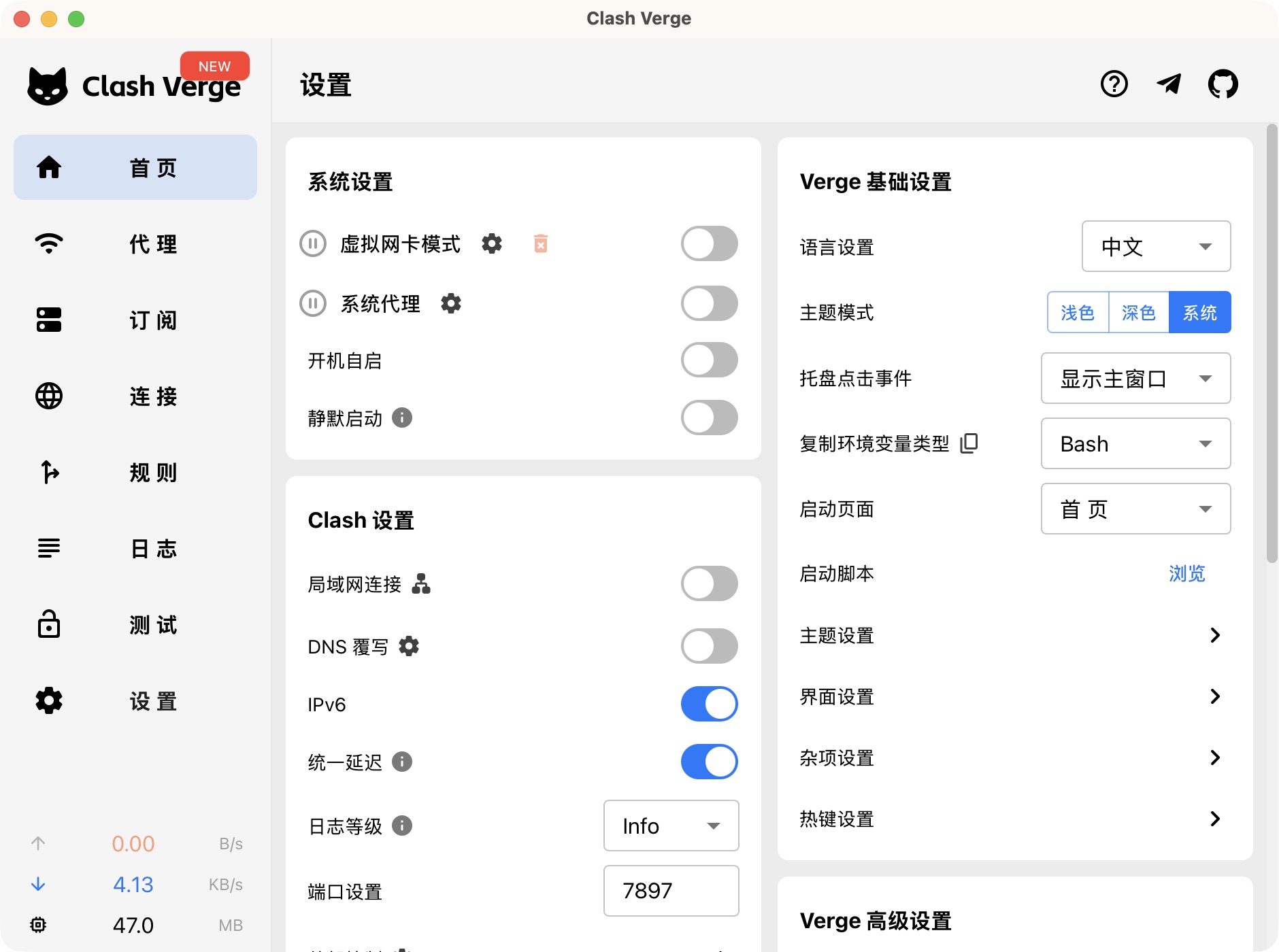
- 打开 Clash Verge Rev 设置,记录混合代理端口,例如
7897。 - 先在电脑本机按命令行教程
测试
127.0.0.1:7897,确认内核和节点确实可用。
第二步:打开局域网连接
进入设置打开「局域网连接」,再检查运行时配置中的 allow-lan 和监听地址。新版应用会管理 allow-lan,不要仅在扩展里写 true 就认为界面开关一定改变了。
若只允许指定设备访问,可以在订阅扩展设置允许的来源地址。以下 IP 必须换成你实际准备连接的设备地址:
lan-allowed-ips:
  - 127.0.0.0/8
  - "::1/128"
  - 192.168.1.30/32
保留本机回环地址,避免本机代理访问意外被限制。手机 DHCP 地址会变化,地址变化后要同步修改允许范围;有条件时在路由器为受控设备保留地址。应用后在「当前配置」核对值,再继续测试。
不要为这个用途把路由器端口映射到公网。局域网代理端口和外部控制 API 端口也不是同一个功能,手机浏览器代理不需要开放 API。
第三步:在手机填写手动 HTTP 代理
iPhone/iPad 通常在「设置 → Wi-Fi → 当前网络详情 → 配置代理 → 手动」填写服务器与端口。Android 的入口依厂商而异,一般在当前 Wi-Fi 的高级设置里选择手动代理。
| 项目 | 示例 |
|---|---|
| 服务器 / 主机名 | 电脑局域网地址 192.168.1.20 |
| 端口 | 实际混合端口,例如 7897 |
| 用户名 / 密码 | 仅在电脑端配置了代理认证时填写 |
服务器栏只填主机地址,不要粘贴订阅链接,也不要把 http://、端口和路径全部塞进去。保存后用手机浏览器发起新的网页请求,在电脑客户端连接页核对来源地址和目标域名。
Wi-Fi 的 HTTP 代理只影响遵循这项设置的应用,不能保证所有手机应用、游戏或 UDP 流量都走电脑。电脑开启 TUN 也不会自动把手机上没有进入代理的流量接管过来。
第四步:按连接停在哪一层排查
**本机也连接失败:**先修复电脑自身的端口、节点或配置,手机无需继续改。
**本机正常,手机完全连不上:**核对 IP、端口和客户端监听范围,确认手机没有连接访客 Wi-Fi;路由器的 AP 隔离会阻止设备互访。有防火墙拦截时,只为所需应用/端口和可信来源放行,不需要关闭全部防护。
**手机请求出现,但网页超时:**局域网到电脑这一段已基本连通,继续检查对应规则、出站节点及目标站。不要把所有超时归咎于 Wi-Fi。
**浏览器正常,某个应用不正常:**先确认应用是否支持 HTTP 代理,是否有自己的代理设置。不能把“不遵循代理”误认为电脑端节点故障。
代理认证与退出恢复
Mihomo 支持 authentication 用户验证,但并非每种设备的 Wi-Fi 代理界面都能方便填写或保存认证。需要使用时,先验证目标设备确实支持,再设置独立账号密码;别复用机场账户或订阅令牌。来源地址限制仍然有必要。
不用时先把手机该 Wi-Fi 的代理改回关闭/原状态,再关闭电脑的局域网连接。否则电脑休眠后,手机可能仍持续连接旧代理而表现为“Wi-Fi 已连接却没网”。电脑地址或端口改变时,同样要同步调整设备设置。
相关文档:Mihomo 局域网访问和认证 、iPhone 手动 HTTP 代理设置 。